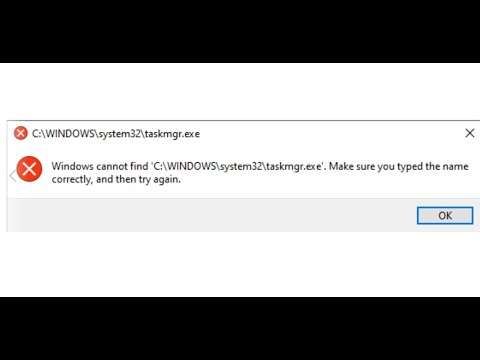
taskmgr exe task manager
HowtoOpenTaskManageronYourComputer任務管理器是Windows作業系統中的一個重要工具,它可以幫助用戶監控系統性能、管理正在運行的應用程式和進程,以及查看系統資源的使用情況。,按Windows+R在對話方塊中啟動「執行類型」taskmgr,然後按Enter。右鍵單擊螢幕左側底...
您也可以使用「執行」工具執行Windows工作管理員。它是這樣完成的:首先我們使用鍵盤快速鍵Windows+R。然後,在打開的運行框中,我們寫入taskmgr就是然後按Enter。對於習慣使用命令終端機的使用者來說,開啟工作管理員是一項簡單的任務。透過命令提示字元(cmd)或Pow...
** 本站引用參考文章部分資訊,基於少量部分引用原則,為了避免造成過多外部連結,保留參考來源資訊而不直接連結,也請見諒 **
如何在電腦上快速打開任務管理器的詳細步驟
How to Open Task Manager on Your Computer 任務管理器是Windows作業系統中的一個重要工具,它可以幫助用戶監控系統性能、管理正在運行的應用程式和進程,以及查看系統資源的使用情況。
什麼是 Windows 工作管理員? [你需要知道的一切]
按 Windows + R 在對話方塊中啟動「執行類型」 taskmgr ,然後按 Enter。 右鍵單擊螢幕左側底部的 Windows 圖標,然後從可用選項清單中選擇「工作管理員」。 按 Ctrl+Alt+Del。 將出現一個包含幾個選項的新畫面。 按一下選項清單中的「工作管理員」將其開啟。 首先,在對話方塊中鍵入「工作管理員」。 右鍵單擊出現的結果。 選擇“以管理員身份執行”。 如果您無法開啟工作管理員也沒關係,您可以按照以下指南尋求協助: 以下是解決工作管理員不回應問題的一些
如何啟動 Windows 11 工作管理員
Windows 工作管理員可用來檢視執行中的程序、結束工作、檢閱電腦效能等。 隨著 Windows 11 的推出,存取工作管理員的部分捷徑可能已變更。 使用 CTRL + ALT + Delete 、 以滑鼠右鍵按一下開始按鈕 、 CTRL + Shift + ESC 、 Windows 鍵 + X 或 執行命令,在 Windows 11 中啟動工作管理員。 按一下適當的方法,即可取得如何開啟有鍵盤或不使用鍵盤開啟工作管理員的詳細資訊。 同時按住鍵盤上的 CTRL、ALT 和 Delete 鍵。 功能表開
如何開啟工作管理員?
您也可以使用「執行」工具執行 Windows 工作管理員。 它是這樣完成的: 首先我們使用鍵盤快速鍵 Windows +R。 然後,在打開的運行框中,我們寫入 taskmgr就是 然後按Enter。 對於習慣使用命令終端機的使用者來說,開啟工作管理員是一項簡單的任務。 透過命令提示字元 (cmd) 或 PowerShell: 我們開啟命令提示字元或PowerShell(在開始功能表中,我們根據需要編寫“cmd”或“PowerShell”)。 然後我們輸入命令